第一步:下载并找到安装包
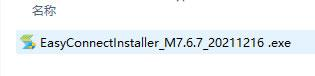
EasyConnect安装步骤很简单,先到下载页获取安装包(夸克网盘、百度网盘任选其一)。下载完成后,在下载目录中找到形如下图的安装程序,Windows 版文件名一般为 EasyConnectInstaller_M7.6.7_20211216.exe。
第二步:双击运行,阅读并同意声明
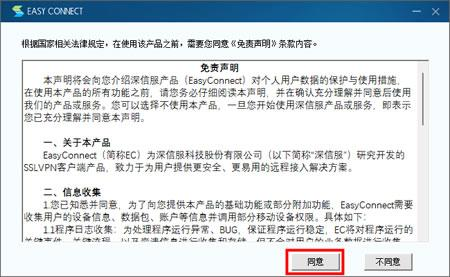
双击安装包启动安装程序。首次运行会弹出《免责声明》与《隐私声明》窗口,这是官方原版安装流程的固定环节,阅读后点击「同意」继续安装。
第三步:等待安装完成
同意后安装程序会自动进行,期间不需要任何操作,等待进度条走完即可。

第四步:点击「完成」结束安装
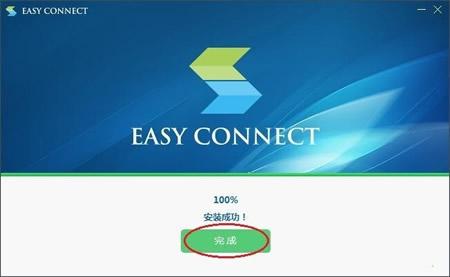
进度到 100%、出现「安装成功!」提示后,点击绿色「完成」按钮关闭安装程序。桌面与开始菜单中会出现 EasyConnect 图标。
第五步:输入 VPN 服务器地址
首次启动 EasyConnect,客户端会要求输入服务器地址,这是EasyConnect设置教程中最关键的一步。填入单位 IT 部门提供的 VPN 地址(形如 https://vpn.单位域名.com,注意带上 https:// 前缀),点击右侧的连接按钮。
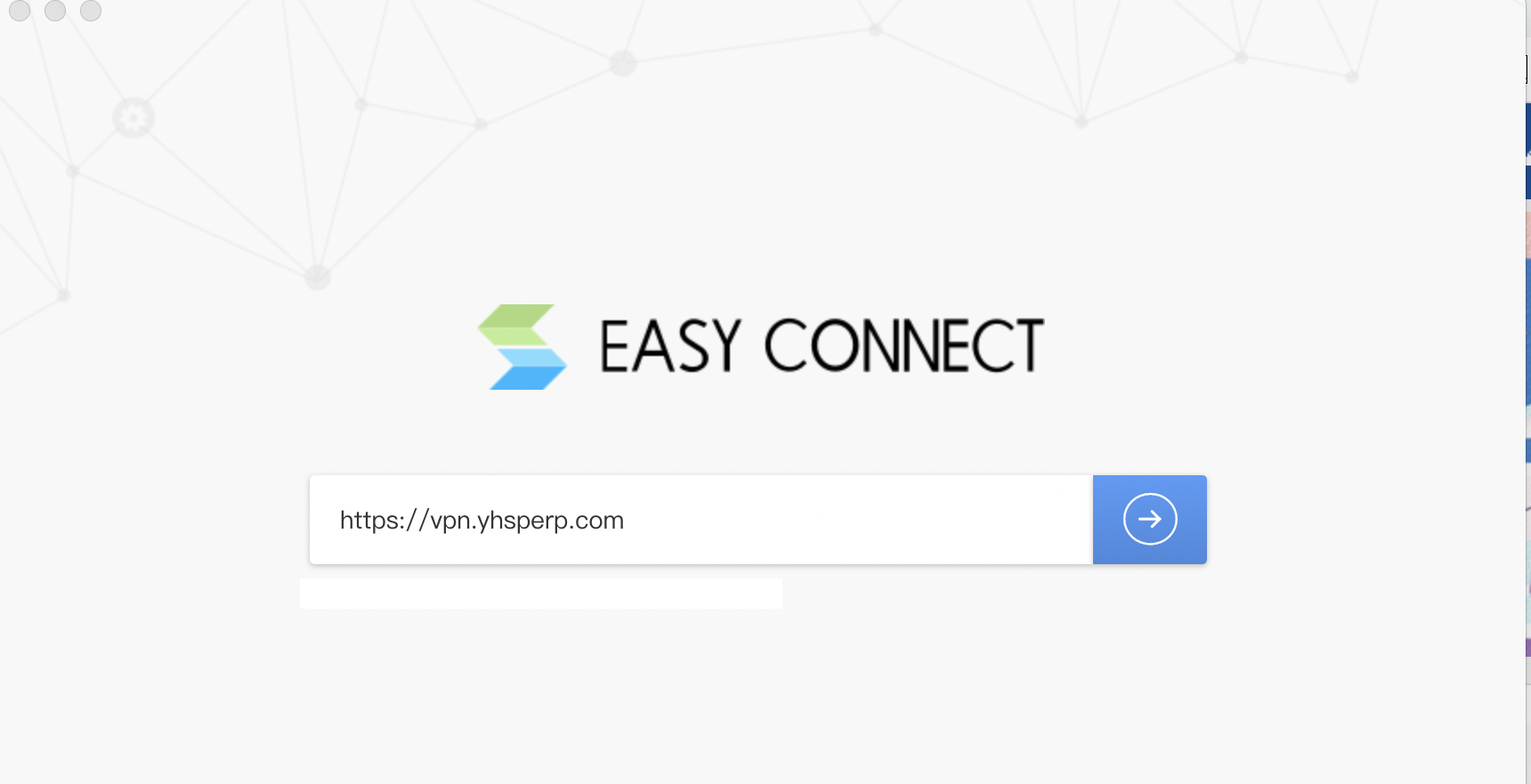
注意:服务器地址由所在单位的 IT 部门或管理员分配,本站不提供也不清楚各单位的具体地址,请勿填错。
第六步:登录账号
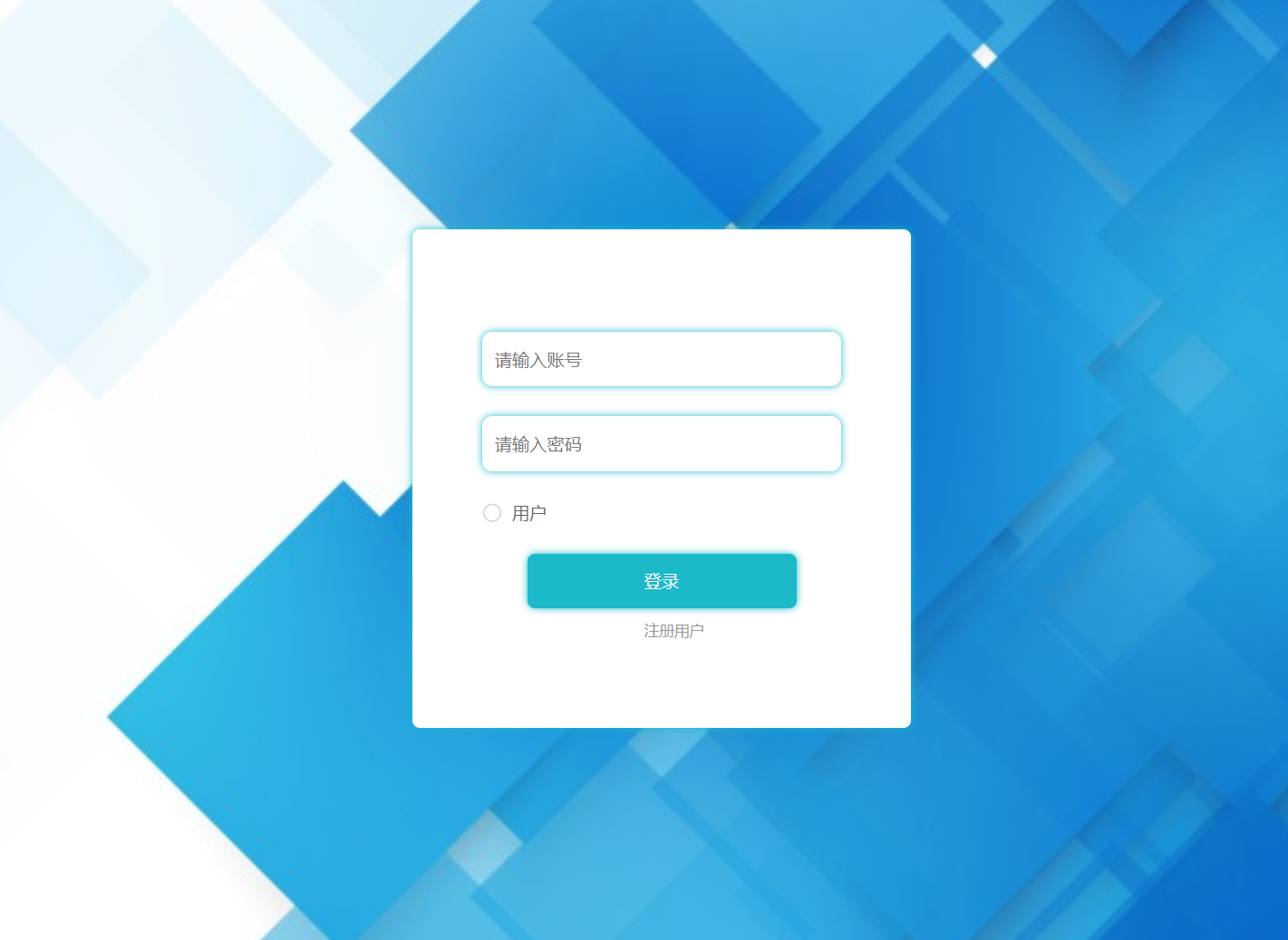
EasyConnect登录教程的核心就在这一步:连接成功后会跳转到资源门户登录页,输入分配给你的账号和密码。部分单位开启了多因素认证,可能还需要输入短信验证码、动态口令或扫码确认。
第七步:访问内网资源
登录成功后,客户端会自动建立加密隧道,门户中列出的内网系统(OA、邮件、教务、财务等)就可以像在单位里一样直接点开使用了。连接期间请保持 EasyConnect 窗口或后台服务运行,断开连接后内网访问也会随之中断。至此,这篇EasyConnect连接教程(VPN连接教程)就全部讲完了,祝你使用顺利。
日常使用小技巧
- 记住地址:客户端会保存最近连接过的服务器地址,下次启动直接从下拉列表选择即可。
- 用完就断:不需要访问内网时建议断开连接,既省流量也符合单位安全要求。
- 手机搭配:临时事务可在手机上安装 EasyConnect(应用市场搜索即可),电脑客户端适合长时间办公。
- 遇到报错先看这里:连接失败、无法访问内网等问题,多数能在常见问题中找到解决办法。