EasyConnect 是什么软件,谁开发的?
EasyConnect(简称 EC)是深信服科技股份有限公司开发的 SSL VPN 客户端,供企业员工、高校师生在单位外通过加密隧道安全访问内网资源。软件本身免费,账号由各单位统一分配。
提示「当前连接的 VPN 设备版本过低,不支持客户端下载」怎么办?
这个提示说明单位网关(服务端)版本较旧,与新版客户端不匹配。需要在网关 Web 门户中直接下载与之配套的旧版客户端,或联系单位 IT 部门获取对应版本的安装包。使用本站最新版客户端前,建议先与 IT 部门确认网关版本。
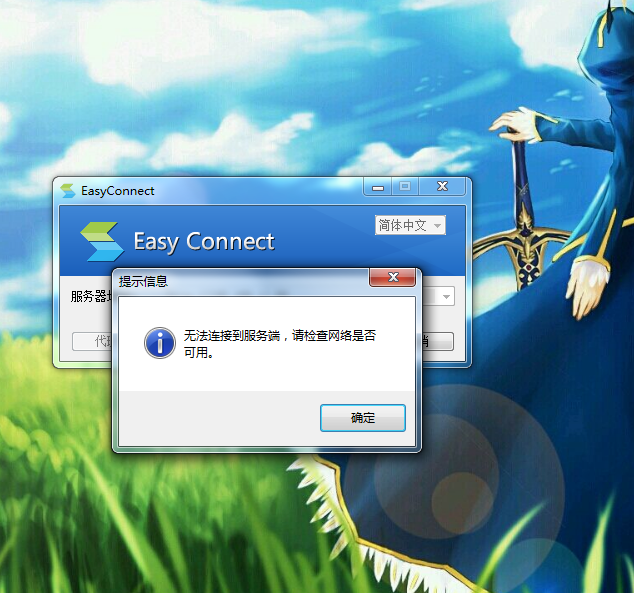
无法连接到服务器,请检查网络是否可用?
EasyConnect连接不上时,按以下顺序排障:① 确认本机能正常打开网页(排除自身断网);② 检查服务器地址是否输入完整正确,注意 https:// 前缀和域名拼写;③ 更换网络环境重试(部分公共 Wi-Fi 会拦截 VPN 流量);④ 仍不行则联系 IT 部门,可能是网关维护或单位限制了连接并发。真实报错界面见下图:
登录成功后,为什么还是打不开内网系统?
EasyConnect无法访问内网的常见原因有三类:① 本机开了代理或加速器(游戏加速器、科学上网工具等),干扰了隧道内流量,关闭后重连;② 账号没有对应资源的访问权限,需要找管理员开通;③ 浏览器缓存异常,清缓存或换浏览器再试。
Windows 11 下能正常使用吗?
可以。M7.6.7 及之后的版本已适配 Windows 11。如果是从 Win10 升级上来的旧客户端遇到问题,重新安装一遍最新版即可;个别老版本安装时报兼容性提示,右键安装包 →「属性」→「兼容性」→ 以 Windows 8 模式运行。
提示「本地环境出现异常」如何处理?
EasyConnect本地环境异常多为旧版本残留文件或后台服务异常导致。依次尝试:① 退出客户端(右下角托盘图标也退出),重新运行安装包修复安装;② 若提示EasyConnect服务启动失败,打开系统服务列表,确认 EasyMonitor 服务处于运行状态;③ 检查安全软件是否误拦截,将 EasyConnect 加入信任区。
如何彻底卸载 EasyConnect?
EasyConnect卸载的标准流程:① 控制面板 → 程序与功能 → 卸载 EasyConnect;② 删除残留的安装目录(默认在 C:\Program Files (x86)\Sangfor);③ 重启电脑。如后续还要使用,到下载页重新获取安装包重装即可。
账号密码和服务器地址从哪里获取?
服务器地址与账号均由所在单位的 IT 部门或管理员分配,一般是工号 / 学号或专用 VPN 账号,部分单位首次使用需要先在内部系统自助开通。EasyConnect登录入口就是客户端启动后的服务器地址栏,输入单位地址即可进入登录页;如果EasyConnect登录不了,多为账号未开通、密码错误或单位未开启外网接入,请先联系管理员确认账号状态。本站只提供客户端安装包,无法代为开通账号或重置密码。
手机上能用吗?
可以。Android 各大应用市场、iOS 的 App Store 搜索「EasyConnect」即可安装,登录流程与电脑端一致。手机端适合临时查审批、回消息,长时间办公建议使用电脑客户端。
下载的安装包安全吗?
本站收录的均为官方原版安装包,未做任何修改、无捆绑。安装时出现的《免责声明》《隐私声明》是官方原版流程自带环节,属于正常现象。